Como Colocar Voz do Google e IA para Ler Comentários no TikTok LIVE Grátis (Celular e PC)
Tutorial passo a passo com imagens anotadas para ativar a leitura automática de comentários no TikTok LIVE 100% grátis e sem limite diário no celular ou OBS Studio.
Ativar a Voz do Google ou Voz IA para ler os comentários do TikTok LIVE em voz alta acaba com o silêncio na transmissão e faz com que cada espectador se sinta ouvido instantaneamente. Além disso, você não precisa pagar mensalidades nem instalar programas pesados.
Veja abaixo como configurar o leitor de comentários gratuito e ilimitado do Tikmo Studio tanto pelo celular quanto no PC (OBS Studio / TikTok LIVE Studio).
Método 1: Ler Comentários da Live Usando um Segundo Celular (Sem PC)
1. Inicie sua transmissão no TikTok LIVE pelo celular principal.
2. Em um segundo celular ou tablet, abra o navegador e acesse o Tikmo Studio.
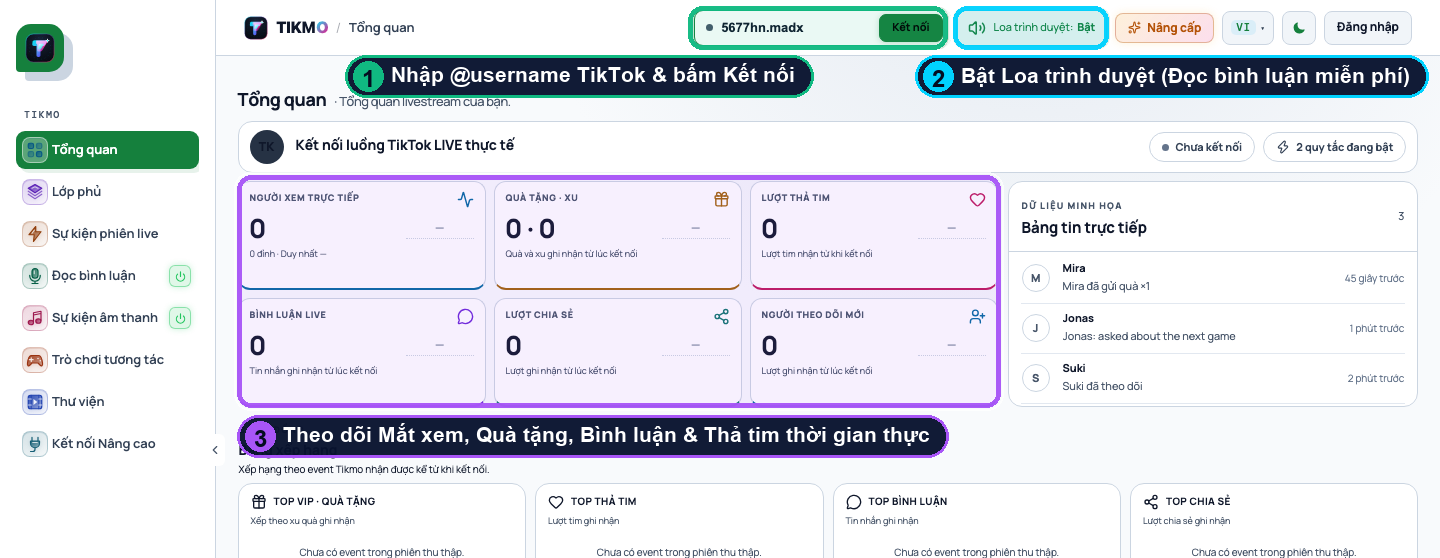
3. Siga as marcações numeradas da imagem acima:
- Área ①: Digite o @username do seu perfil em live e toque em Conectar (não precisa de senha).
- Área ②: Toque no botão Alto-falante do Navegador: Ligado para deixá-lo verde e aumente o volume do aparelho. Todos os novos comentários serão lidos em tempo real!
Método 2: Configurar Leitura de Chat e Filtro Anti-Spam no PC (OBS Studio)
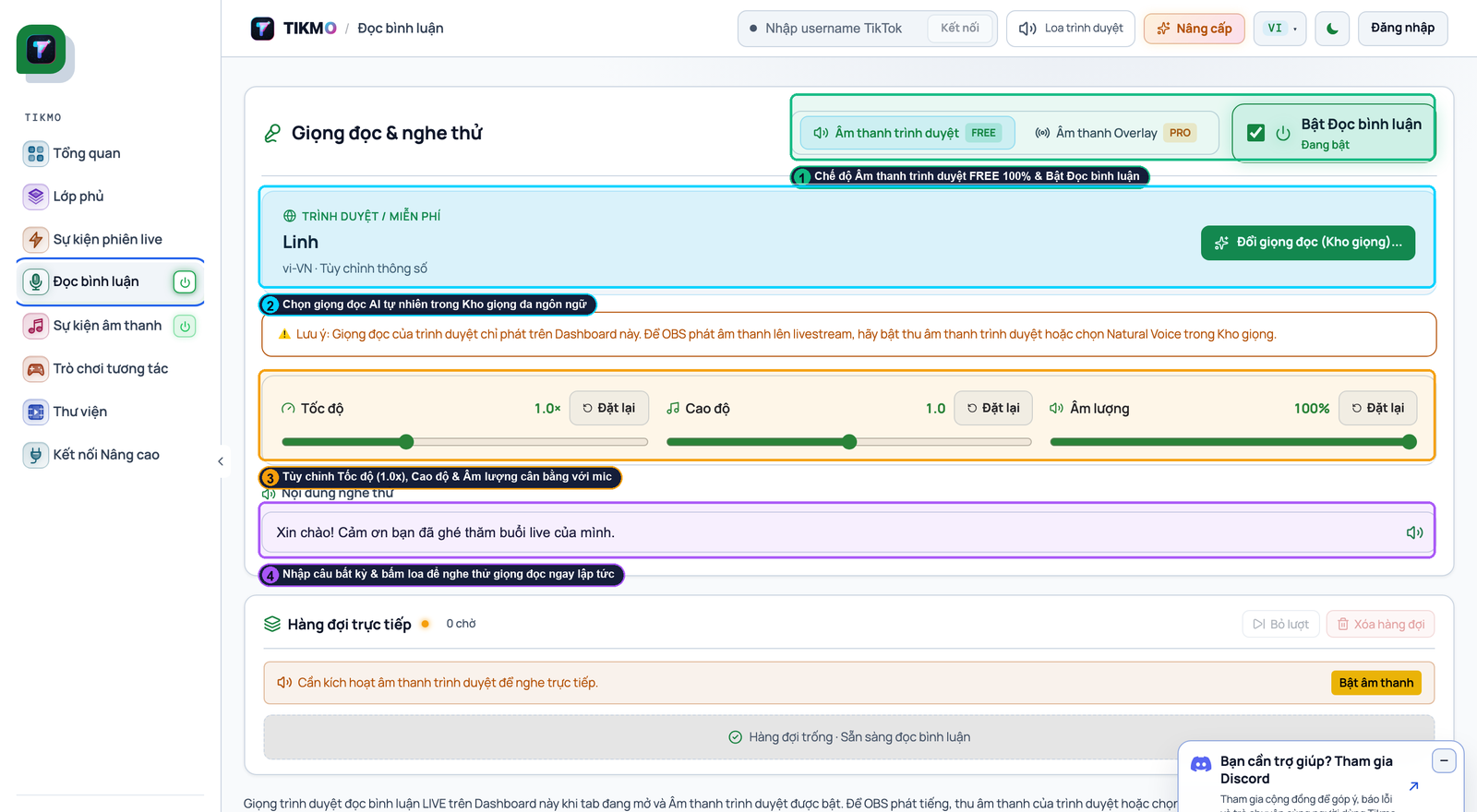
- Abra a aba Leitor de Comentários, ative a chave principal e selecione Áudio do Navegador (`FREE`) para leitura gratuita sem limite diário (Área ①).
- Na Área ②, escolha a voz em português, ajuste a Velocidade entre
1.05xe1.15xe clique para testar.
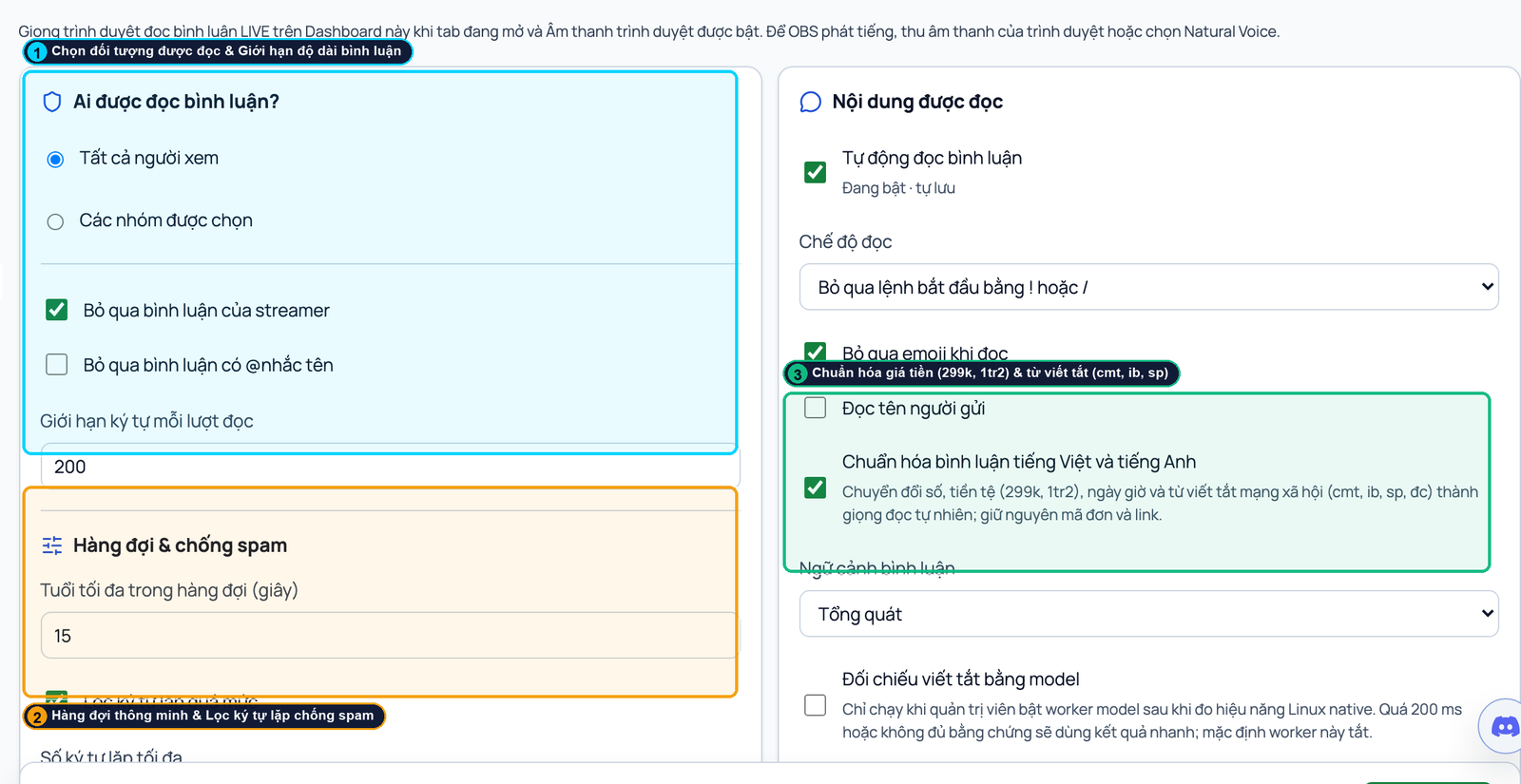
- Role a página para definir o Limite de `200` caracteres (Área ①), Idade Máxima na Fila de `15s` com filtro de repetição (Área ②) e a Normalização inteligente de preços e abreviações (Área ③).
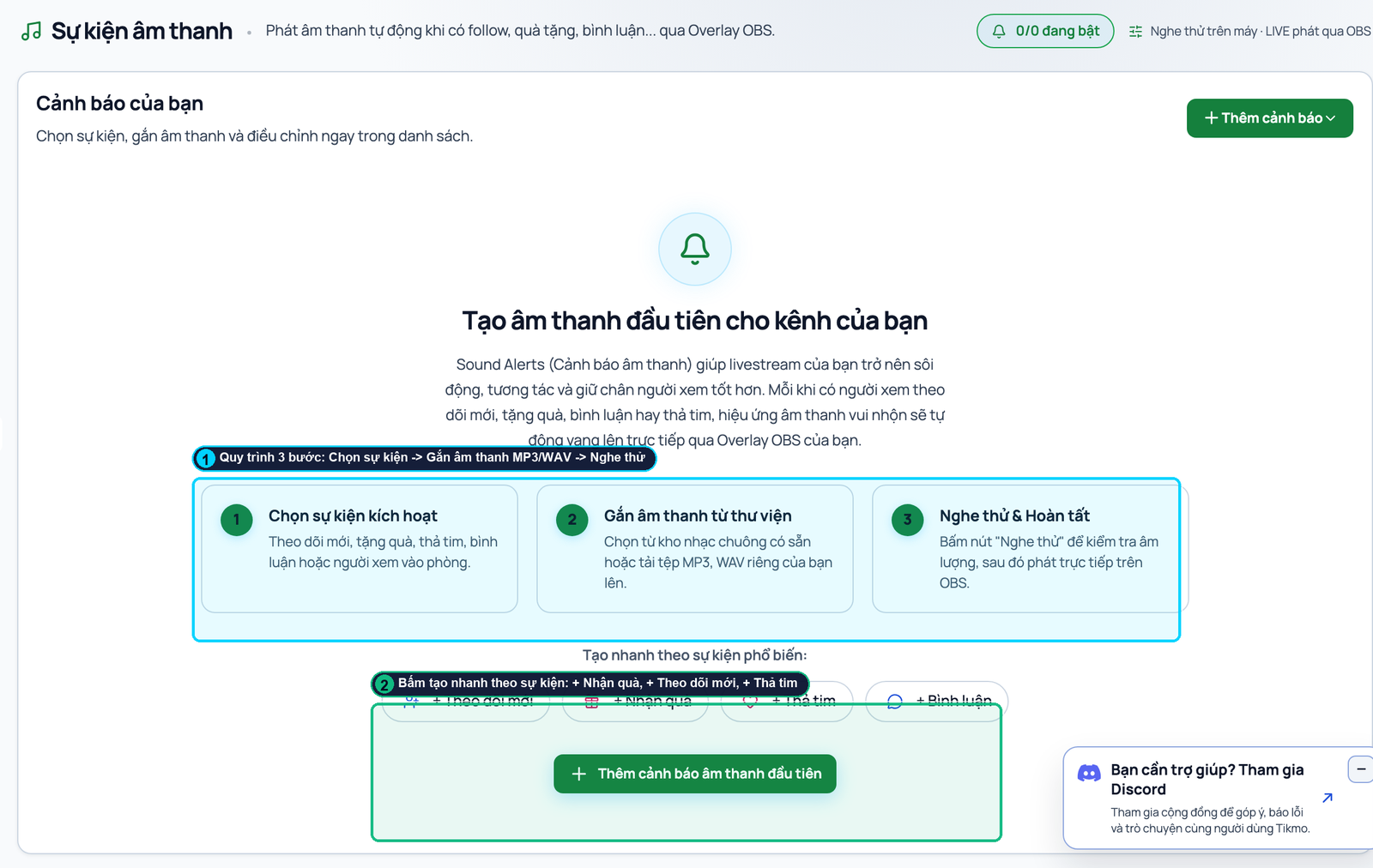
Para multiplicar seus presentes durante a transmissão, combine a voz gratuita com a Meta de Presentes (Gift Jar) no OBS, os Alertas Sonoros de Presentes e veja o Guia Completo do Tikmo Studio de A a Z.