Como Criar Meta de Presentes (Gift Jar) para TikTok LIVE no OBS Studio com o Tikmo
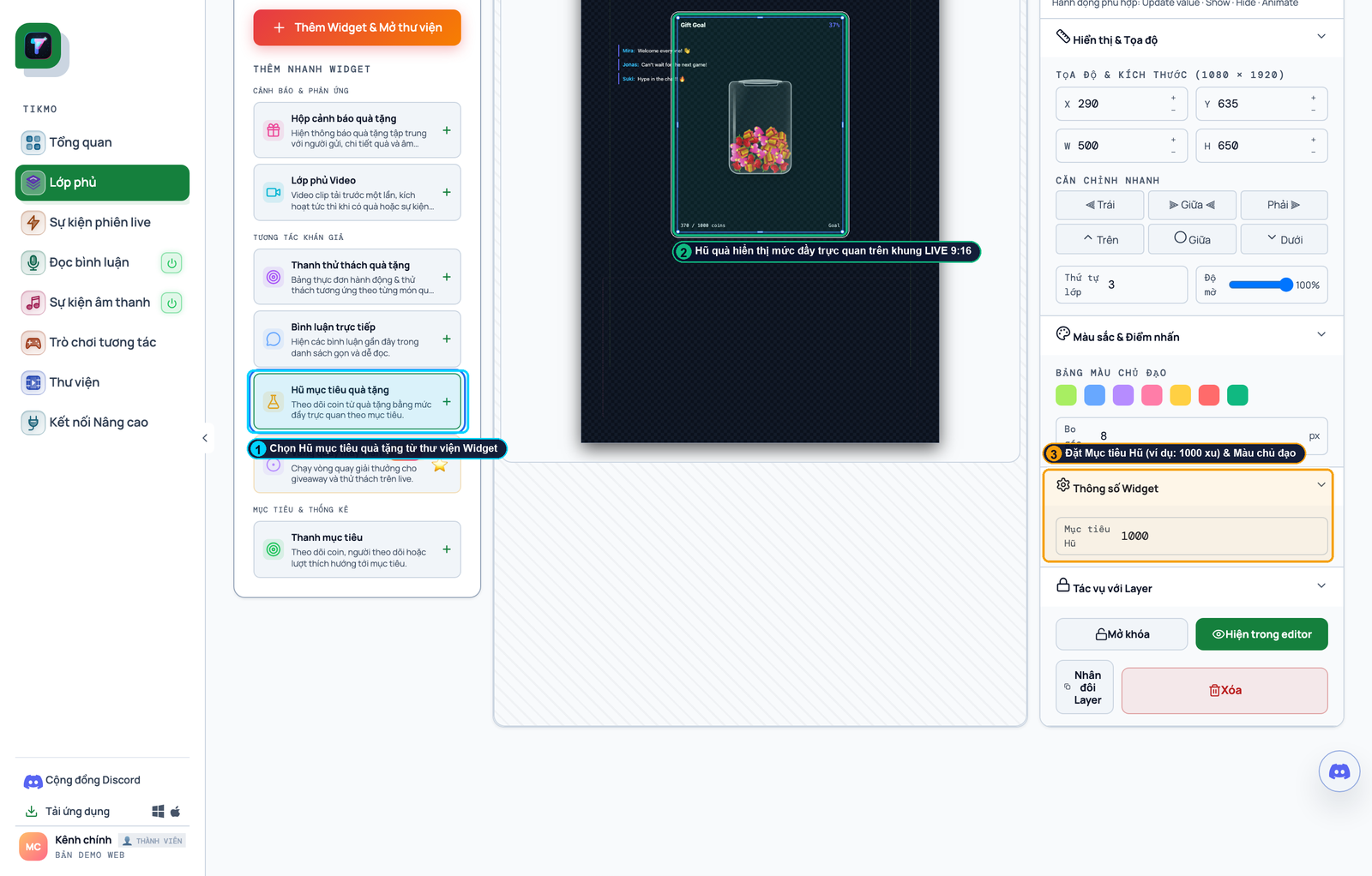
Guia passo a passo com imagens anotadas para adicionar uma barra de Meta de Presentes e Alertas 3D no canvas vertical 1080x1920 e incentivar o público a bater metas de moedas.
Os espectadores do TikTok LIVE enviam muito mais presentes quando enxergam uma Meta de Presentes (Gift Jar / Barra de Progresso) quase completa na tela—como 820 / 1.000 moedas. Cada Rosa enviada mostra progresso imediato rumo a um desafio ou à abertura de uma partida interativa.
Veja como montar sua Meta de Presentes + Caixa de Alerta 3D no Tikmo Studio em menos de 2 minutos.
4 Passos para Configurar sua Meta de Presentes no OBS
- Adicione o Widget Meta de Presentes (Área ①): Acesse Overlays e clique no botão
+em Meta de Presentes e Caixa de Alerta de Presentes. - Posicione na Zona Segura 9:16 (Área ②): Coloque a barra na metade superior do canvas
1080x1920para que o chat do TikTok no celular nunca cubra a barra. - Defina um Título com Recompensa Clara (Área ③): No painel direito, escreva algo concreto como *"1.000 Moedas = Iniciar Batalha Chibi War!"* ou *"500 Moedas = Girar Roleta Wizard Spin!"*.
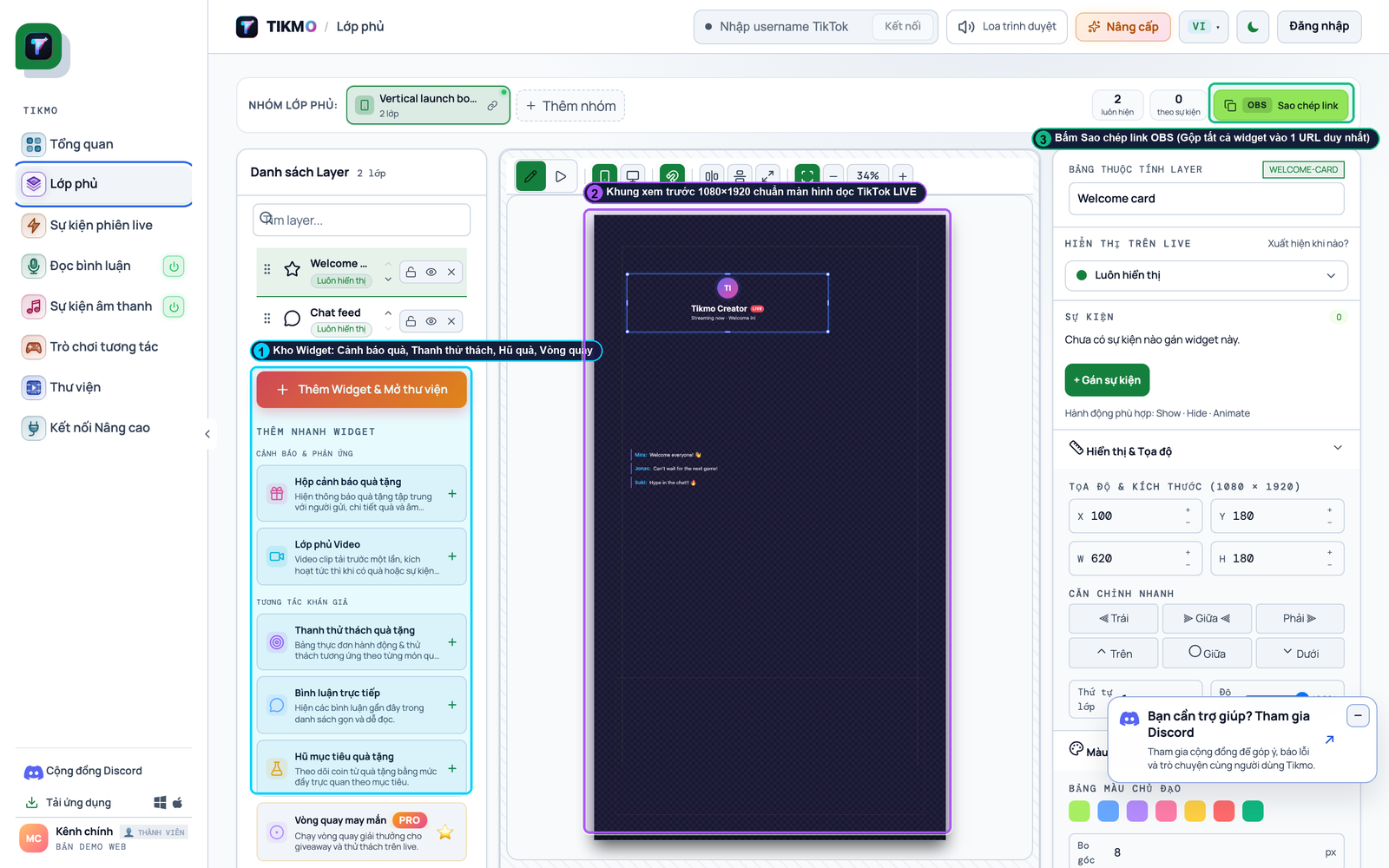
- Copie 1 Link Único para o OBS e Teste (Áreas ① e ②): Clique em Copiar Link OBS, adicione como Browser Source no OBS Studio e clique em Testar LIVE para ver a barra subir na hora.
Potencialize seus resultados combinando a meta com os Alertas Sonoros de Presentes, o Leitor de Comentários com Voz IA Grátis e os jogos Fantasy Chibi War, Gear Arena e Wizard Spin.