Cara Setting Suara Google & AI Baca Komentar TikTok LIVE Gratis Tanpa Batas di HP & PC
Panduan langkah demi langkah mengaktifkan Suara Google & AI pembaca komentar TikTok LIVE gratis 100% di HP kedua maupun OBS Studio hanya dalam 60 detik.
Mengaktifkan Suara Google atau Suara AI untuk membaca komentar TikTok LIVE secara otomatis membuat suasana siaran langsung jauh lebih hidup, interaktif, dan bebas hening (*dead air*). Penonton merasa langsung disapa begitu mereka mengetik pesan di kolom chat.
Berikut panduan praktis mengaktifkan pembaca komentar gratis tanpa batas kuota di Tikmo Studio, baik untuk live menggunakan HP maupun live menggunakan PC (OBS Studio / TikTok LIVE Studio).
Cara 1: Baca Komentar TikTok LIVE Saat Live Pakai HP (Tanpa PC)
Jika Anda live jualan atau ngobrol menggunakan kamera HP utama, gunakan HP kedua atau tablet sebagai asisten pembaca komentar:
1. Mulai siaran TikTok LIVE di HP utama Anda seperti biasa.
2. Buka browser Chrome atau Safari di HP kedua, lalu kunjungi Tikmo Studio.
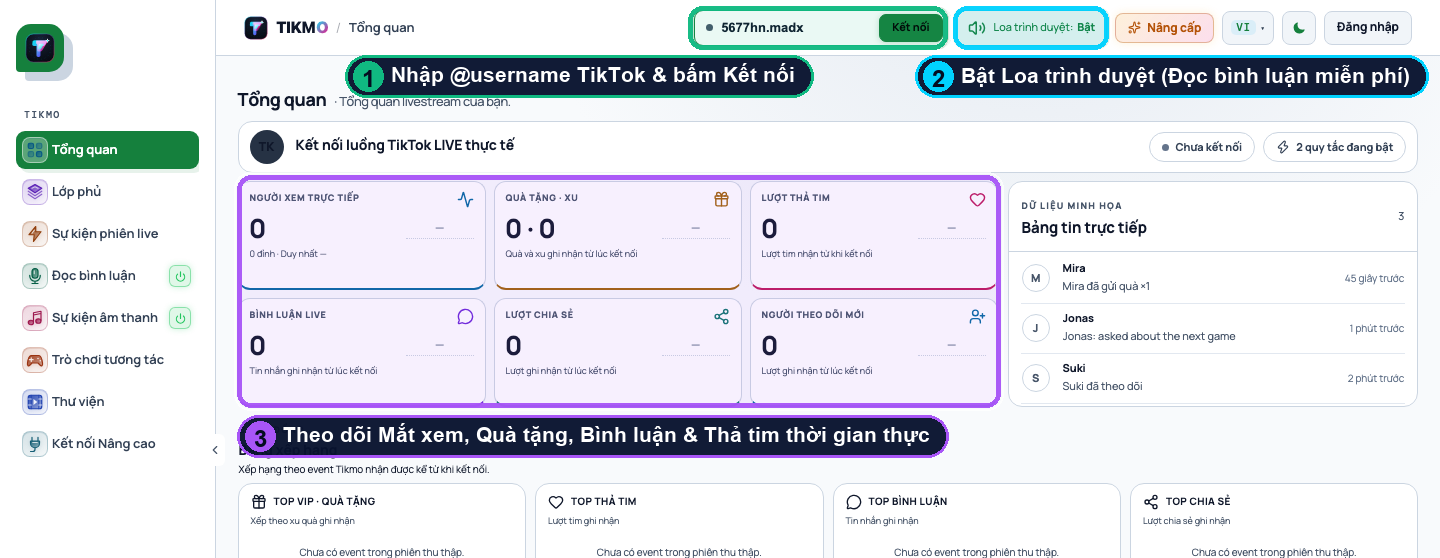
3. Ikuti petunjuk bernomor pada gambar di atas:
- Area ①: Ketik @username akun TikTok yang sedang live lalu tekan Hubungkan (Connect). Tidak perlu login password TikTok.
- Area ②: Ketuk tombol Speaker Browser: Aktif hingga berwarna hijau.
- Besarkan volume speaker HP kedua. Setiap komentar baru yang masuk ke room LIVE akan langsung dibacakan dengan lantang!
Cara 2: Setting Pembaca Komentar Gratis di PC (OBS Studio & LIVE Studio)
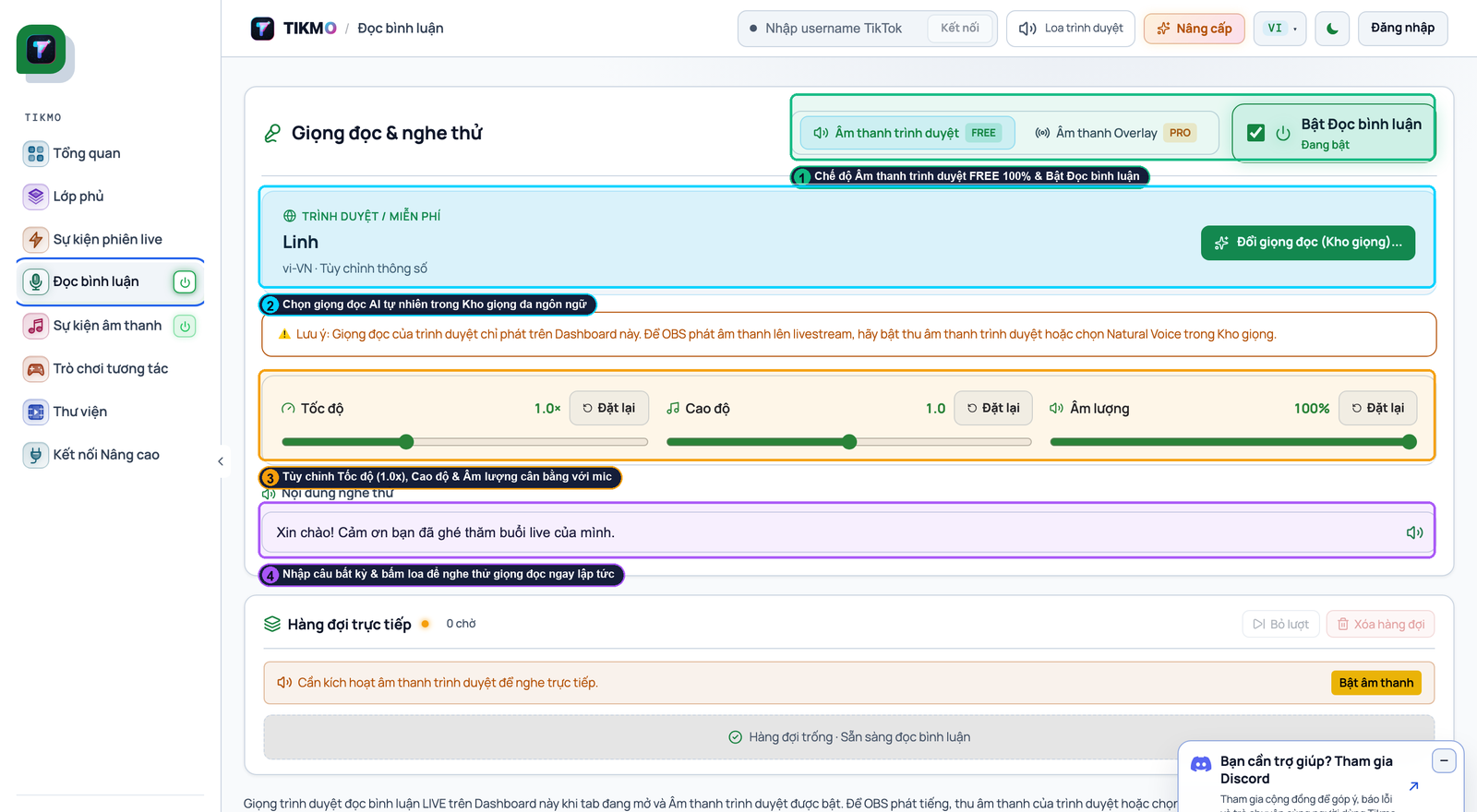
- Buka menu Pembaca Komentar di panel kiri, aktifkan tombol status, lalu pilih Audio Browser (`FREE`) untuk pemakaian gratis tanpa batas harian (Area ①).
- Pada Area ②, pilih jenis suara, atur Kecepatan di
1.05x – 1.15x, lalu klik Uji Suara.
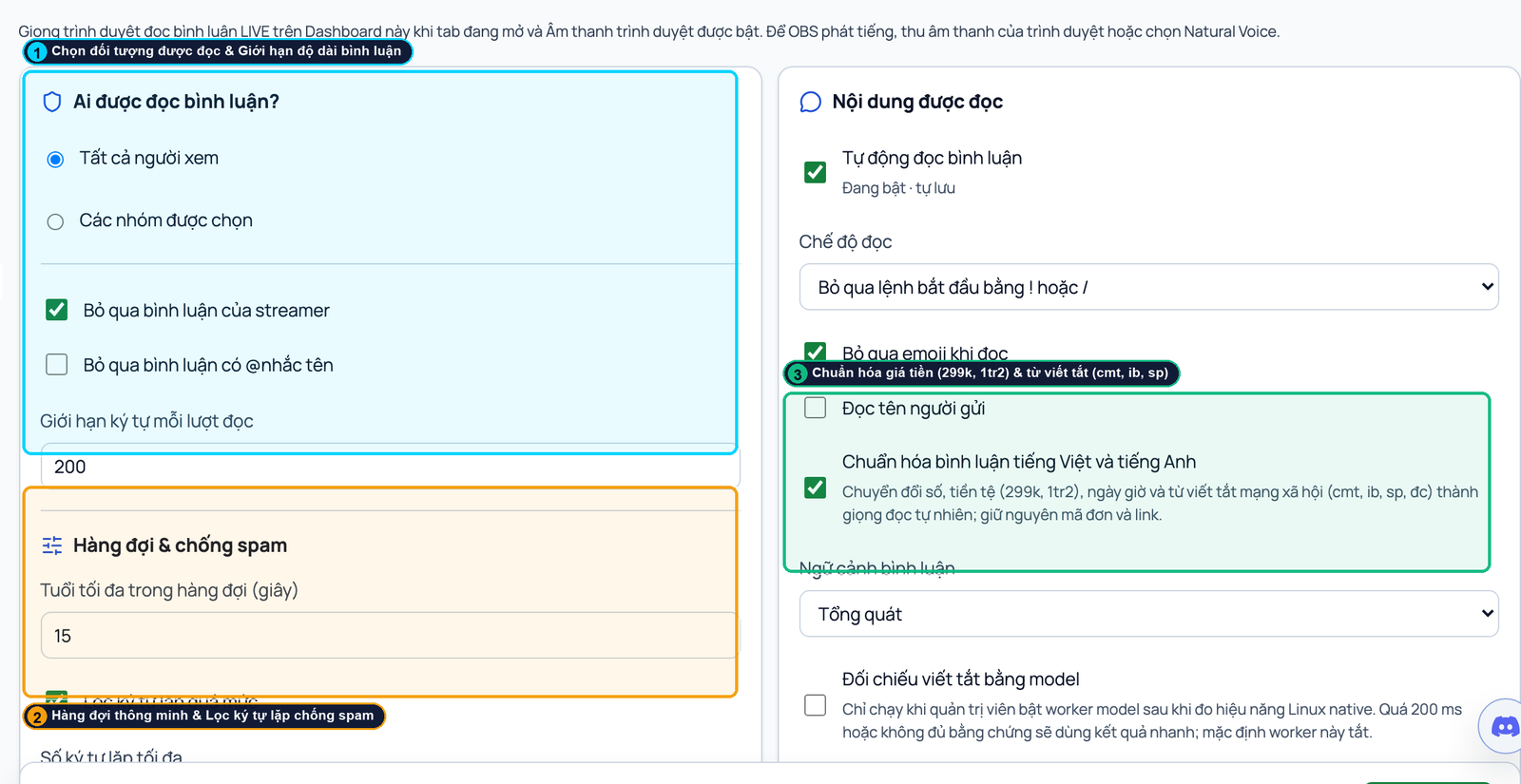
- Gulir ke bawah untuk mengaktifkan Batas Karakter `200` (Area ①), Usia Maksimal Antrean `15s` & Filter Huruf Berulang (Area ②), serta Normalisasi Komentar & Harga (Area ③).
Setelah suara komentar aktif, tingkatkan perolehan koin gift Anda dengan memasang Target Gift Jar di OBS, Sound Alert Gift Otomatis, dan membuka game interaktif sesuai Panduan Lengkap Tikmo Studio dari A–Z.