Cách Cài Chị Google & Giọng AI Đọc Bình Luận TikTok LIVE Miễn Phí Trên Điện Thoại & Máy Tính
Hướng dẫn từng bước bật giọng đọc bình luận TikTok LIVE (Chị Google & AI) miễn phí 100% không giới hạn lượt đọc trên cả điện thoại phụ lẫn máy tính OBS Studio.
Cụm từ "cài Chị Google đọc bình luận TikTok LIVE" đã trở thành thủ thuật quen thuộc của hàng chục nghìn nhà sáng tạo nội dung, idol trò chuyện và chủ shop bán hàng trực tuyến. Khi mỗi bình luận của khán giả được đọc vang lên bằng giọng nói tự nhiên, phòng LIVE của bạn lập tức trở nên rộn ràng, không còn những khoảng lặng chết (dead air) và người xem cảm thấy mình được lắng nghe ngay tức khắc.
Bài viết này hướng dẫn bạn cách bật bộ đọc bình luận TikTok LIVE miễn phí không giới hạn lượt đọc trên Tikmo Studio cho cả 2 trường hợp: livestream bằng điện thoại và livestream trên máy tính (OBS Studio / TikTok LIVE Studio).
Cách 1: Cài đọc bình luận TikTok LIVE khi phát sóng bằng Điện thoại (Không cần PC)
Nếu bạn đang quay LIVE trực tiếp bằng camera điện thoại chính (đứng tư vấn quần áo, mỹ phẩm, đồ ăn hoặc làm việc tại xưởng) và không thể nhìn màn hình liên tục, hãy làm theo 3 bước sau chỉ với một chiếc điện thoại phụ hoặc iPad:
1. Bắt đầu phiên LIVE trên điện thoại chính như bình thường.
2. Mở trình duyệt web (Safari hoặc Chrome) trên điện thoại thứ hai, truy cập vào Tikmo Studio.
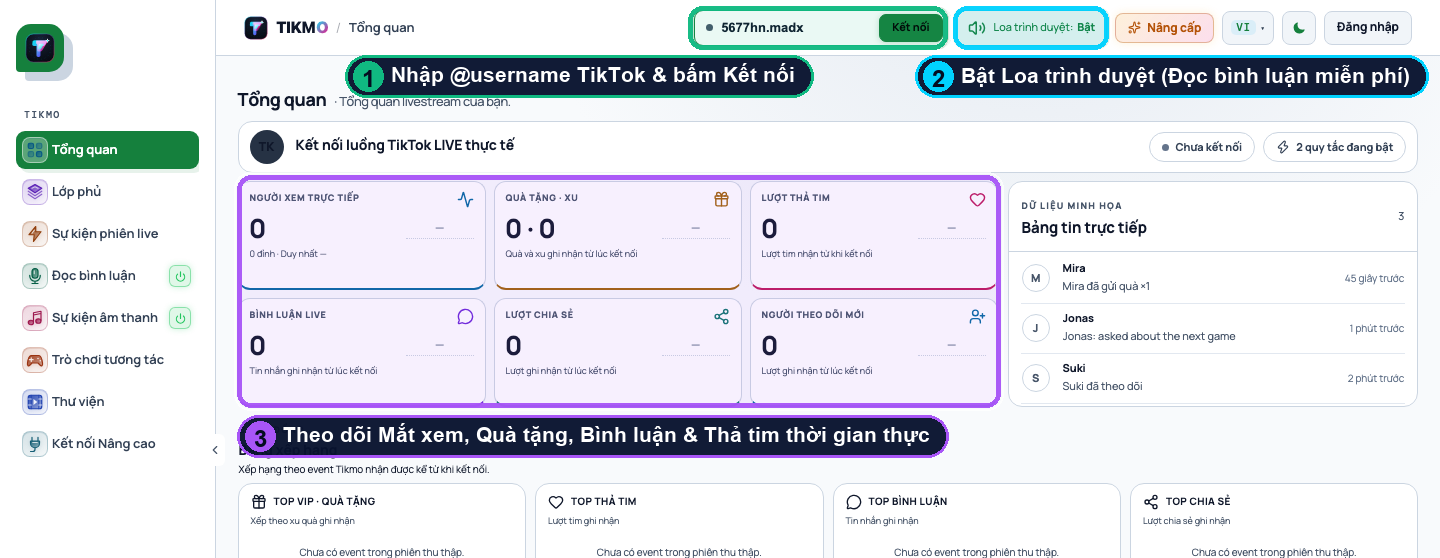
3. Quan sát thanh công cụ trên cùng (như hình minh họa phía trên):
- Tại vùng ①: Nhập @username kênh TikTok đang phát sóng của bạn (ví dụ 5677hn.madx) rồi nhấn Kết nối. Bạn hoàn toàn không cần đăng nhập mật khẩu TikTok trên máy phụ.
- Tại vùng ②: Chạm vào nút Loa trình duyệt: Bật để chuyển sang màu xanh lá.
- Tăng âm lượng loa ngoài của điện thoại phụ (hoặc kết nối với một chiếc loa Bluetooth nhỏ đặt trên bàn). Ngay lập tức, mọi bình luận mới trong phòng LIVE sẽ được đọc to, rõ ràng theo thời gian thực!
Mẹo thực chiến từ Tikmo Studio: Khi dùng điện thoại phụ làm loa đọc bình luận, hãy đặt loa cách micro của điện thoại đang phát LIVE khoảng 50–80 cm để khán giả trong phòng vừa nghe được tiếng Chị Google vui tai ở nền, vừa nghe rõ giọng nói chính của bạn mà không bị rú âm.
Cách 2: Cài đọc bình luận TikTok LIVE trên Máy tính (OBS Studio & TikTok LIVE Studio)
Khi phát sóng trên PC hoặc Laptop, bạn có thể điều chỉnh chi tiết tốc độ giọng đọc, hàng đợi ưu tiên và nhúng âm thanh trực tiếp vào luồng phát thông qua mục Đọc bình luận.
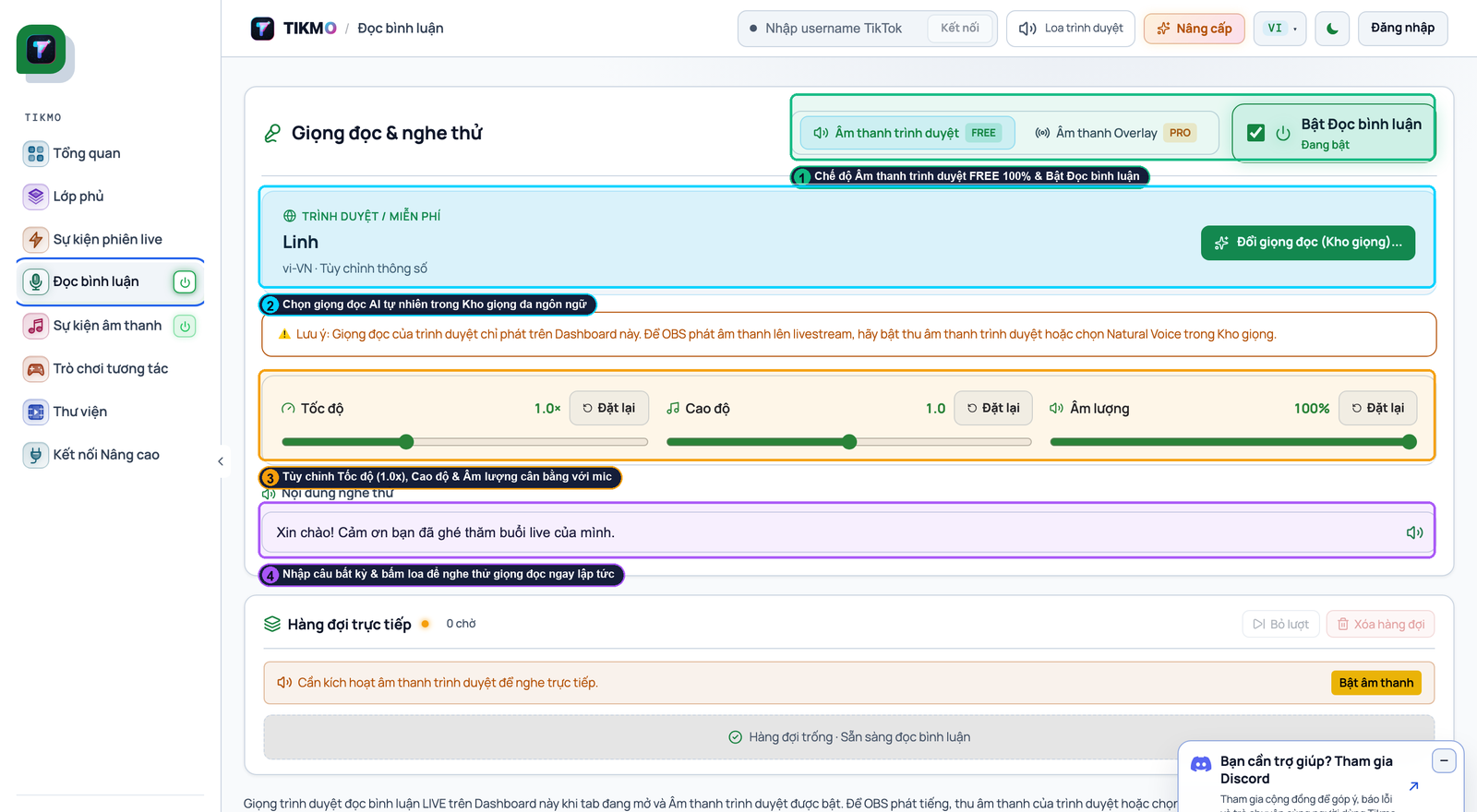
Bước 1: Kích hoạt nguồn giọng đọc miễn phí & chỉnh tốc độ (Chú thích ① & ②)
- Mở tab Đọc bình luận ở cột menu bên trái và gạt công tắc trạng thái sang Đang bật (vùng ①).
- Chọn thẻ Âm thanh trình duyệt (`FREE`) để sử dụng hoàn toàn miễn phí không giới hạn số câu đọc mỗi ngày, hoặc chọn AI của Tikmo nếu bạn muốn sử dụng giọng đọc neural chuyên sâu.
- Tại vùng ②, chọn giọng đọc tiếng Việt phù hợp với phong cách kênh và kéo thanh Tốc độ lên mức
1.05x – 1.15x. Đây là tốc độ vàng giúp câu nói nghe lanh lẹ, bắt kịp nhịp chat nhanh mà vẫn tròn vành rõ chữ. - Nhấn nút Nghe thử để kiểm tra âm lượng trước khi lên sóng.
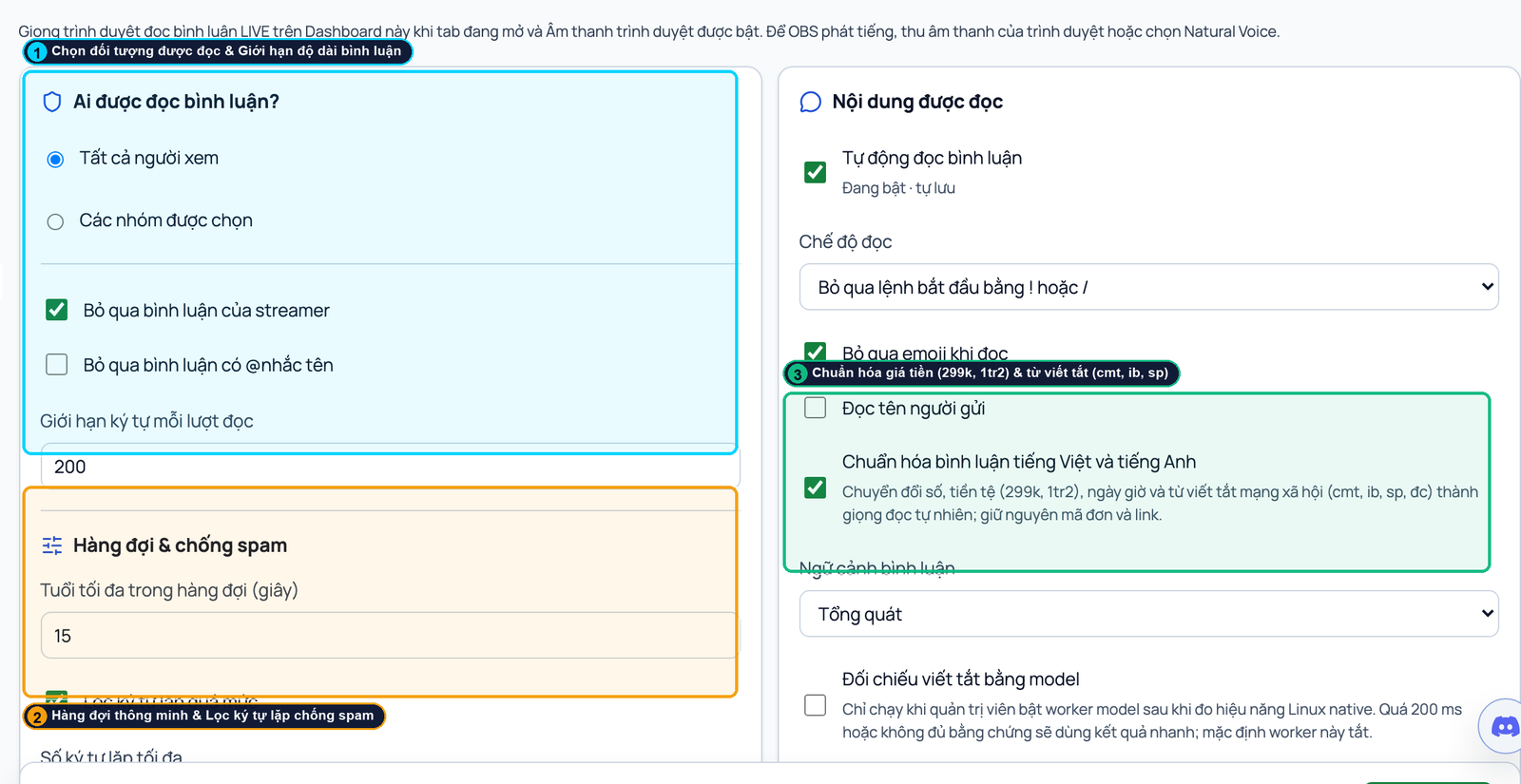
Bước 2: Bật bộ lọc thông minh & Chuẩn hóa từ viết tắt tiếng Việt (Chú thích ①, ②, ③)
Để giọng đọc không bị biến thành công cụ cho kẻ xấu spam hoặc đọc sai giá sản phẩm, hãy cuộn xuống phần cài đặt bộ lọc ngay bên dưới:
- Vùng ① (Chọn người được đọc & Giới hạn độ dài): Bạn có thể cho phép Tất cả người xem đều được đọc bình luận khi mới mở phòng, hoặc chỉ ưu tiên Người theo dõi (Follower) và Người tặng quà khi phòng đã đông trên 200 mắt xem. Đặt Giới hạn ký tự = `200` để cắt gọn các bình luận quá dài.
- Vùng ② (Hàng đợi & Chống spam): Đặt Tuổi tối đa trong hàng đợi = `15s` để hệ thống tự bỏ qua các tin nhắn cũ bị ứ đọng, đồng thời tích chọn Lọc ký tự lặp quá mức và Bỏ qua lệnh bắt đầu bằng `!` hoặc `/`.
- Vùng ③ (Chuẩn hóa bình luận tiếng Việt và tiếng Anh): Nhất định phải bật tùy chọn này! Khi khách gõ *"áo này 299k hay 1tr2 shop ơi, check ib e nhé"*, Tikmo sẽ tự động chuẩn hóa để giọng đọc phát âm chuẩn xác từng mệnh giá tiền và từ viết tắt mạng xã hội.
Bí quyết kết hợp Giọng đọc AI + Hũ quà + Game tương tác để khán giả đua nhau tặng quà
Khi phòng LIVE đã có giọng đọc bình luận sôi nổi, bạn chỉ cần thêm một cú hích nhỏ để biến sự rôm rả đó thành doanh thu quà tặng thực tế:
1. Dùng giọng đọc để kích thích khán giả lấp đầy Hũ quà: Hãy cài đặt Hũ mục tiêu quà tặng (Gift Jar) ngay góc trên màn hình kết hợp hiệu ứng âm thanh khi được tặng quà. Mỗi khi có người tặng quà, cả chuông báo lẫn giọng đọc cảm ơn đều vang lên khiến người tặng cực kỳ hào hứng.
2. Mở đấu trường Game tương tác nhận diện trực tiếp bình luận & quà tặng:
- Với kênh giải trí, gaming hoặc talkshow: Mở ngay Fantasy Chibi War hoặc Gear Arena 9:16. Khán giả vừa nghe giọng AI đọc bình luận chiến thuật, vừa nhìn thấy nhân vật mang avatar của mình tiến hóa mỗi khi gửi quà.
- Với kênh bán hàng TikTok Shop: Mở vòng quay phép thuật Wizard Spin mỗi 20 phút để tự động gom tên những khách hàng vừa bình luận hoặc thả tim vào quay voucher giảm giá trực tiếp.
Nếu bạn muốn xem trọn bộ quy trình ghép nối tất cả các tiện ích này vào OBS Studio chỉ với 1 đường link duy nhất, hãy đọc tiếp hướng dẫn sử dụng Tikmo Studio từ A–Z.