Tìm tài nguyên hiệu ứng biến hình cho livestream: hình, video và quyền dùng
Lập bộ asset biến hình phù hợp khung dọc, nền trong suốt, âm thanh và giấy phép.
Khi tìm “tải hiệu ứng biến hình livestream”, nhiều tệp trông đẹp trong bản demo nhưng không dùng tốt trên khung LIVE. Cần xem cả định dạng, vùng an toàn và quyền sử dụng.
Bộ asset tối thiểu Chuẩn bị một ảnh trạng thái trước, một video chuyển ngắn, một trạng thái sau và âm báo tùy chọn. Ghi kích thước khung, tỷ lệ dọc/ngang và vùng camera không được che. Nếu muốn camera vẫn thấy qua clip, kiểm tra alpha thực trong file xuất. Lưu bản gốc để sau này đổi chữ hoặc màu không phải tải lại asset không rõ nguồn.
Kiểm tra tệp trước khi gắn sự kiện OBS Media Source hỗ trợ nhiều định dạng video như MP4, GIF và WebM. Thêm từng asset vào cảnh thử, kiểm tra thời gian bắt đầu/kết thúc và tùy chọn ẩn khi phát xong. Xem bản ghi trên điện thoại: liệu khoảnh khắc biến hình có đủ rõ mà không làm người xem mất nội dung chính? Thử cả mạng yếu và lúc CPU đang tải để phát hiện giật hình.
Với asset của bên thứ ba, lưu nguồn và giấy phép; không lấy thẳng video có logo của người khác rồi dùng làm nhận diện của mình.
Nguồn: OBS Media Source.
Quy trình 4 bước thiết kế Hiệu ứng quà tặng & Overlay 9:16 sắc nét
Phân tầng hiệu ứng theo giá trị quà và tối ưu vùng an toàn di động
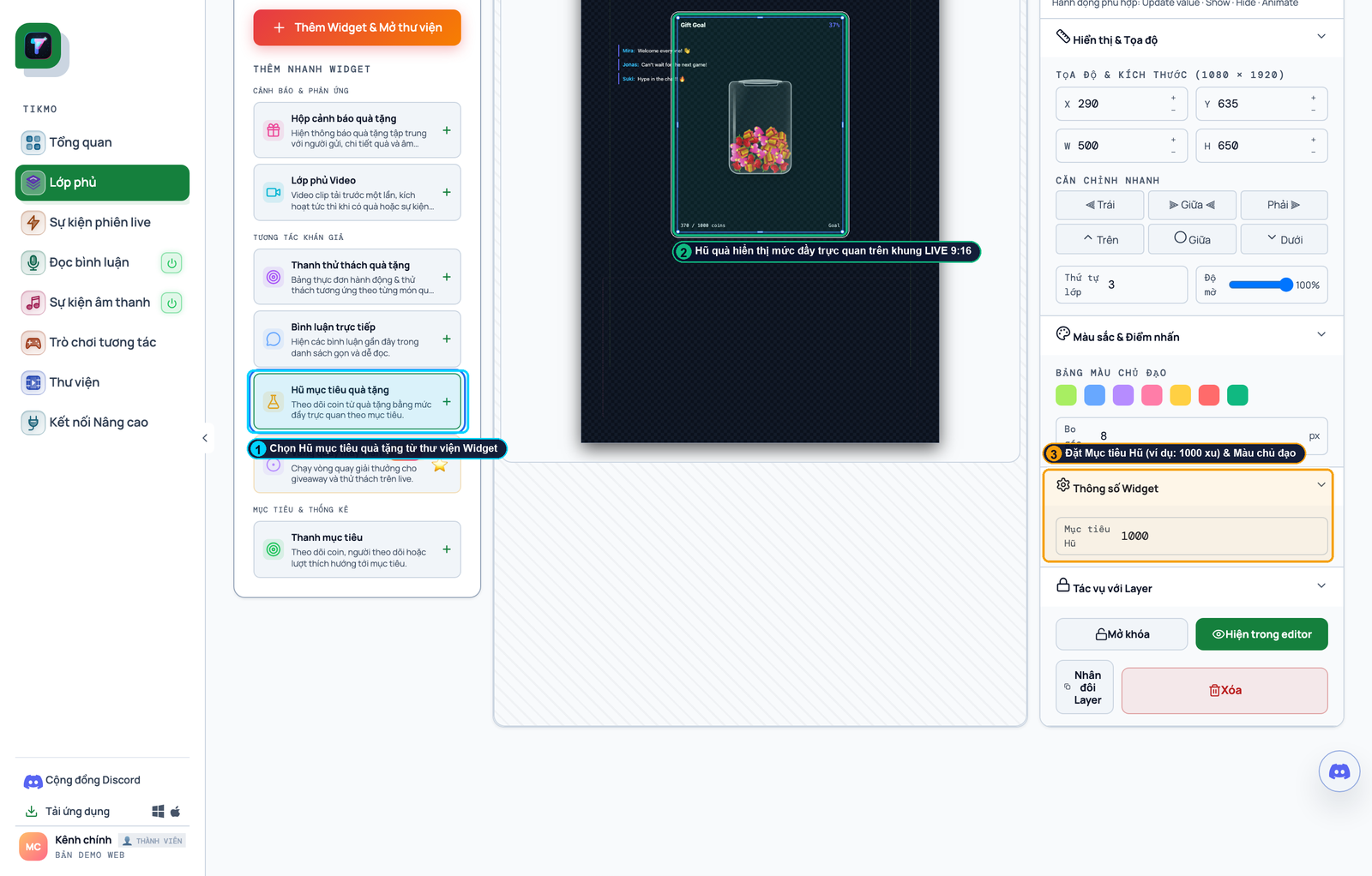
- Mở trình biên tập Lớp phủ (Canvas) hoặc Sự kiện phiên LIVE trên Tikmo Studio với khung chuẩn dọc
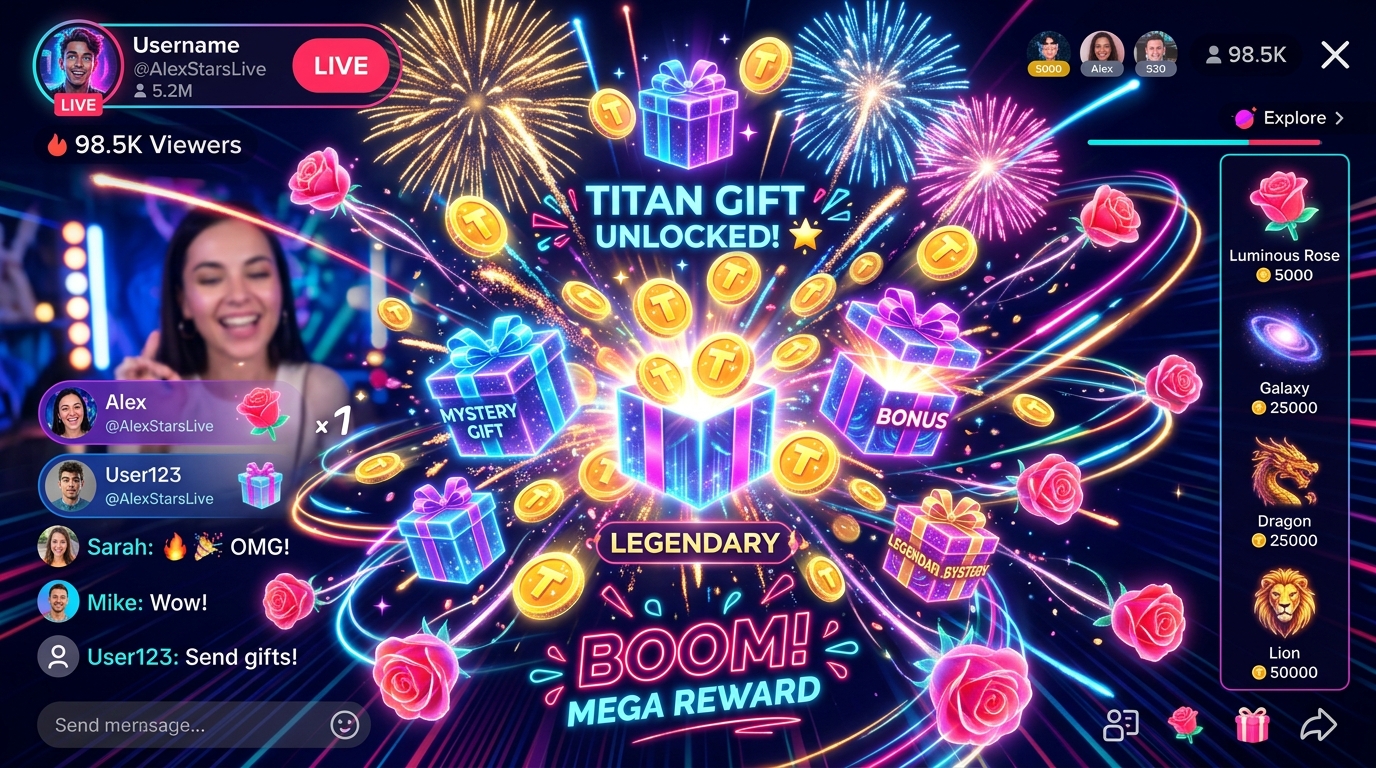
1080x1920. - Phân chia hiệu ứng khi được tặng quà thành 3 tầng: quà nhỏ (1–10 xu) hiện huy hiệu 2,5 giây; quà trung (11–299 xu) phát animation 4 giây kèm âm báo; quà lớn (300+ xu) bung hiệu ứng sân khấu 6–8 giây.
- Đặt vị trí hiển thị thông báo quà tặng TikTok LIVE và mục tiêu quà tặng vào vùng an toàn giữa-trên màn hình để không bị khuất bởi khung chat.
- Sao chép duy nhất 1 liên kết Browser Source từ Tikmo dán vào OBS Studio và bấm nút Kiểm thử LIVE để xem trước toàn bộ chuyển động.
Mẹo thực chiến từ Tikmo Studio: Với các loại quà gửi liên hoàn (combo/streak như Hoa hồng), hãy bật chế độ gộp bộ đếm nhân (x5,x10,x20) để màn hình luôn thoáng và không bị nghẽn hàng đợi.
Checklist kiểm tra nhanh & Tài nguyên liên quan
- Ưu tiên định dạng WebM/MP4 nhẹ: Giúp lớp phủ hiệu ứng LIVE tải tức thì mà không làm tăng % GPU trên OBS.
- Giới hạn thời gian chờ (Cooldown): Đặt khoảng nghỉ 2–4 giây giữa các hiệu ứng cùng loại để tránh mỏi mắt người xem.
- Tương thích game tương tác: Có thể chạy song song cùng Fantasy Chibi War hoặc Gear Arena trên cùng một phiên phát.