PRISM Live Studio Mobile: làm đẹp và thêm overlay khi LIVE trên điện thoại
Cách thử bộ lọc làm đẹp, nguồn media và cảnh trên PRISM Mobile trước khi lên sóng.
PRISM Mobile là một trong các lựa chọn cho người muốn phát từ điện thoại và chỉnh hình ngay trong ứng dụng. Tài liệu PRISM mô tả bộ lọc làm đẹp, sticker, nguồn media và My Studio cho bố cục phát.
Bắt đầu bằng một bản thử Chọn chế độ camera, bật nguồn sáng ổn định rồi mở biểu tượng khuôn mặt cạnh nút Ready để xem bộ lọc. Giữ chỉnh sửa ở mức vừa phải và kiểm tra vùng tóc, tay, sản phẩm khi bạn di chuyển. Thêm một dòng chữ hoặc ảnh trong My Studio, để phần quan trọng của khung hình trống. Ghi hoặc phát thử riêng vài phút, sau đó xem lại trên điện thoại khác.
Đừng bỏ qua hiệu năng PRISM lưu ý bộ lọc làm đẹp có thể dùng nhiều tài nguyên CPU điện thoại. Nếu máy nóng hoặc hình rớt khung, thử giảm số lớp hiệu ứng trước khi giảm chất lượng camera. Một số tính năng thuộc gói Plus; xem trong ứng dụng trước khi hứa với nhóm rằng tính năng nào miễn phí.
Tikmo tập trung vào tương tác TikTok LIVE; PRISM Mobile xử lý phần hình và buổi phát. Muốn sự kiện quà kích hoạt cảnh, bạn cần kiểm tra thêm cách kết nối từng công cụ.
Nguồn: PRISM Mobile Guide, PRISM Beauty Effects, PRISM Plus.
Quy trình 4 bước đánh giá & lựa chọn Công cụ Livestream an toàn, hiệu quả
Kiểm chứng độ trễ sự kiện, quyền riêng tư tài khoản và chi phí vận hành thực tế
- Xác định rõ nhu cầu cốt lõi của kênh: bạn cần đọc bình luận TTS tiếng Việt, hiệu ứng quà tặng tự động, hay kho game tương tác trực tiếp.
- Kiểm tra cơ chế kết nối an toàn: ưu tiên nền tảng như Tikmo Studio kết nối qua
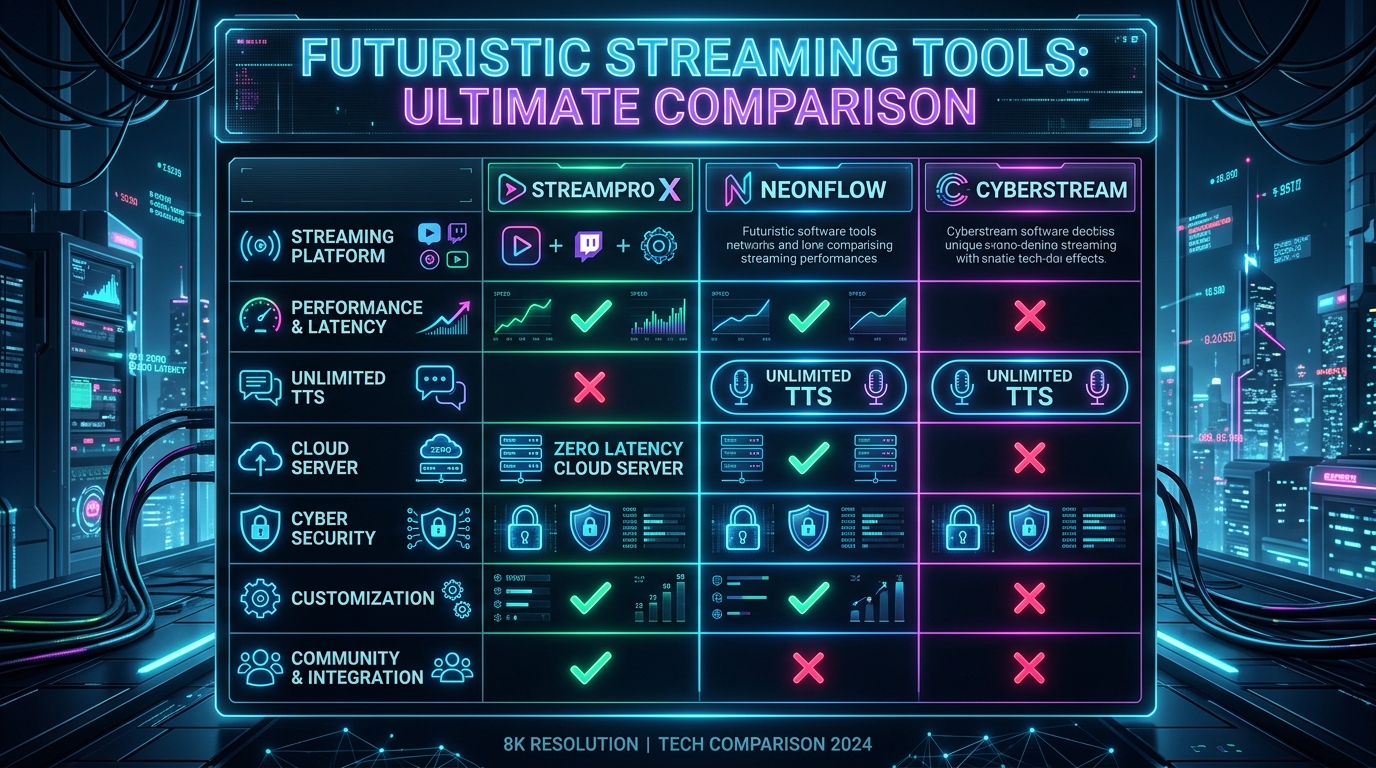
@usernamephiên LIVE công khai mà không bao giờ yêu cầu mật khẩu gốc hay mã OTP TikTok của bạn. - Đối chiếu trực quan qua bảng so sánh Tikmo và TikFinity cùng so sánh Tikmo và TikOps trên cùng một kịch bản thử nghiệm 15 phút.
- Đo mức tiêu thụ CPU/RAM thực tế trên máy tính hoặc điện thoại phát sóng trước khi quyết định gắn bó lâu dài.
Mẹo thực chiến từ Tikmo Studio: Hãy luôn ưu tiên công cụ tích hợp sẵn cả Overlay, TTS và Trò chơi tương tác (Fantasy Chibi War, Gear Arena, Wizard Spin) trong cùng một bảng điều khiển để không phải chạy chồng chéo 3–4 phần mềm khác nhau.
Checklist kiểm tra nhanh & Tài nguyên liên quan
- Không cài file thực thi không rõ nguồn gốc: Chỉ sử dụng ứng dụng web chính thức hoặc bản cài đặt có chữ ký số rõ ràng.
- Kiểm tra khả năng tự phục hồi kết nối: Đảm bảo công cụ tự động nối lại luồng sự kiện khi mạng chập chờn mà không làm đứng hình OBS.
- Thử nghiệm miễn phí trước khi nâng cấp: Tận dụng gói Free trên Tikmo Studio để kiểm chứng chất lượng thực tế trên kênh của bạn.