Hiệu ứng quà tặng cho livestream game: giữ HUD và tình huống rõ ràng
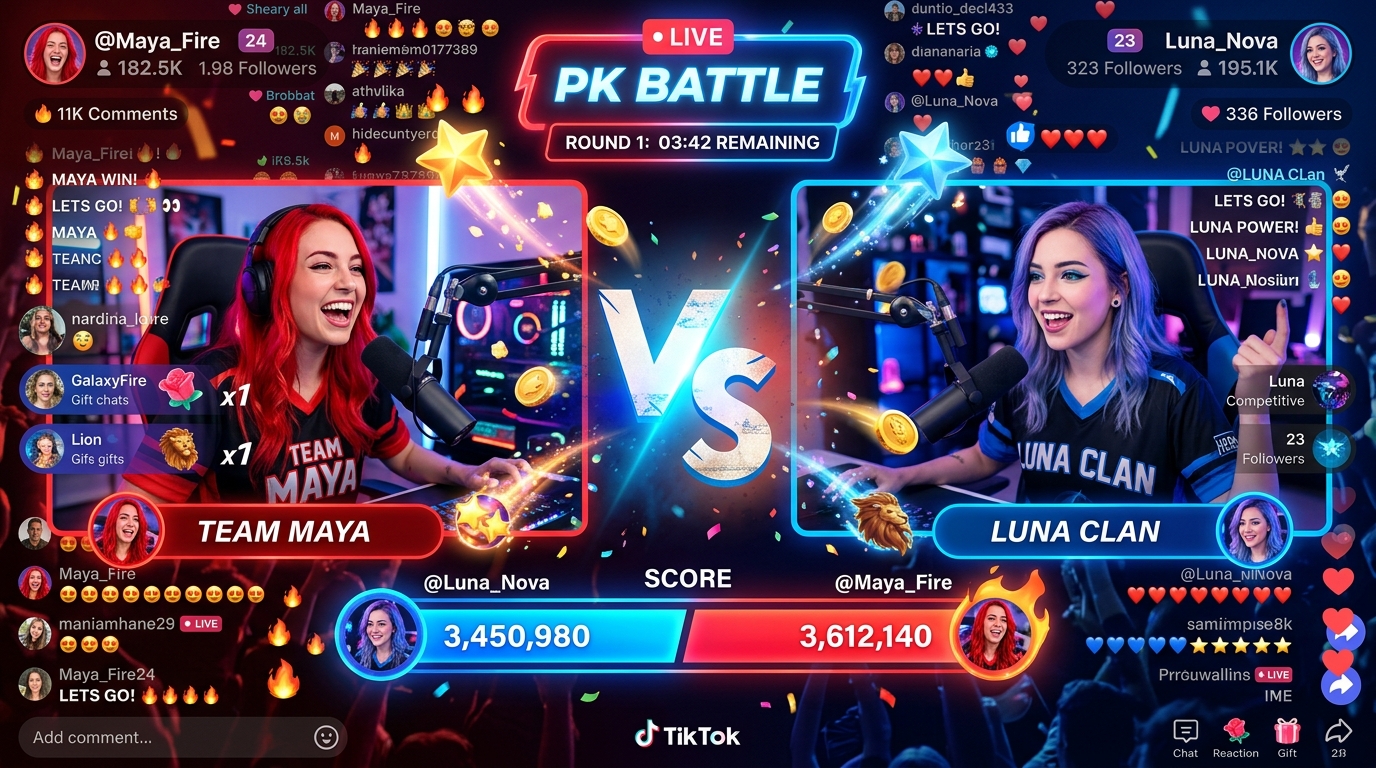
Bố trí alert và âm quà để không che minimap, máu, điểm số hoặc thao tác trong game.
Trong livestream game, một overlay đẹp có thể khiến người xem bỏ lỡ pha quan trọng nếu che minimap hoặc điểm số. Trước khi đặt hiệu ứng, hãy phân tích giao diện của chính trò chơi bạn phát.
Vẽ vùng cấm Chụp ảnh ba tình huống: đang chơi, màn hình chờ và màn hình kết quả. Đánh dấu HUD cần nhìn liên tục. Đặt alert quà nhỏ ở vùng ít thông tin; khi màn hình chờ mới dùng hiệu ứng lớn hơn. Nếu trò chơi đổi bố cục theo chế độ hoặc bản cập nhật, xem lại vùng cấm trước buổi phát tiếp theo.
Điều khiển bằng nhịp chơi Âm quà ngắn, thấp hơn tiếng gọi đồng đội. Với clip đặc biệt, cho phép hoãn đến lúc chuyển cảnh hoặc hết ván thay vì phát ngay giữa giao tranh. Ghi một trận thử có hai sự kiện giả; xem lại liệu người xem còn hiểu điều gì đang xảy ra không. Nếu mất thông tin quan trọng, giảm kích thước hoặc dời hiệu ứng.
OBS cho phép xếp lớp nguồn theo thứ tự và tạo nhiều scene; dùng chúng để thiết kế riêng cảnh chơi và cảnh nghỉ, không ép một layout dùng cho mọi thời điểm.
Nguồn: OBS Sources Guide, OBS Audio Mixer Guide.
Quy trình 4 bước tích hợp Game tương tác & Minigame vào phiên LIVE
Thiết lập luồng sự kiện và nhúng Browser Source chuẩn 60 FPS
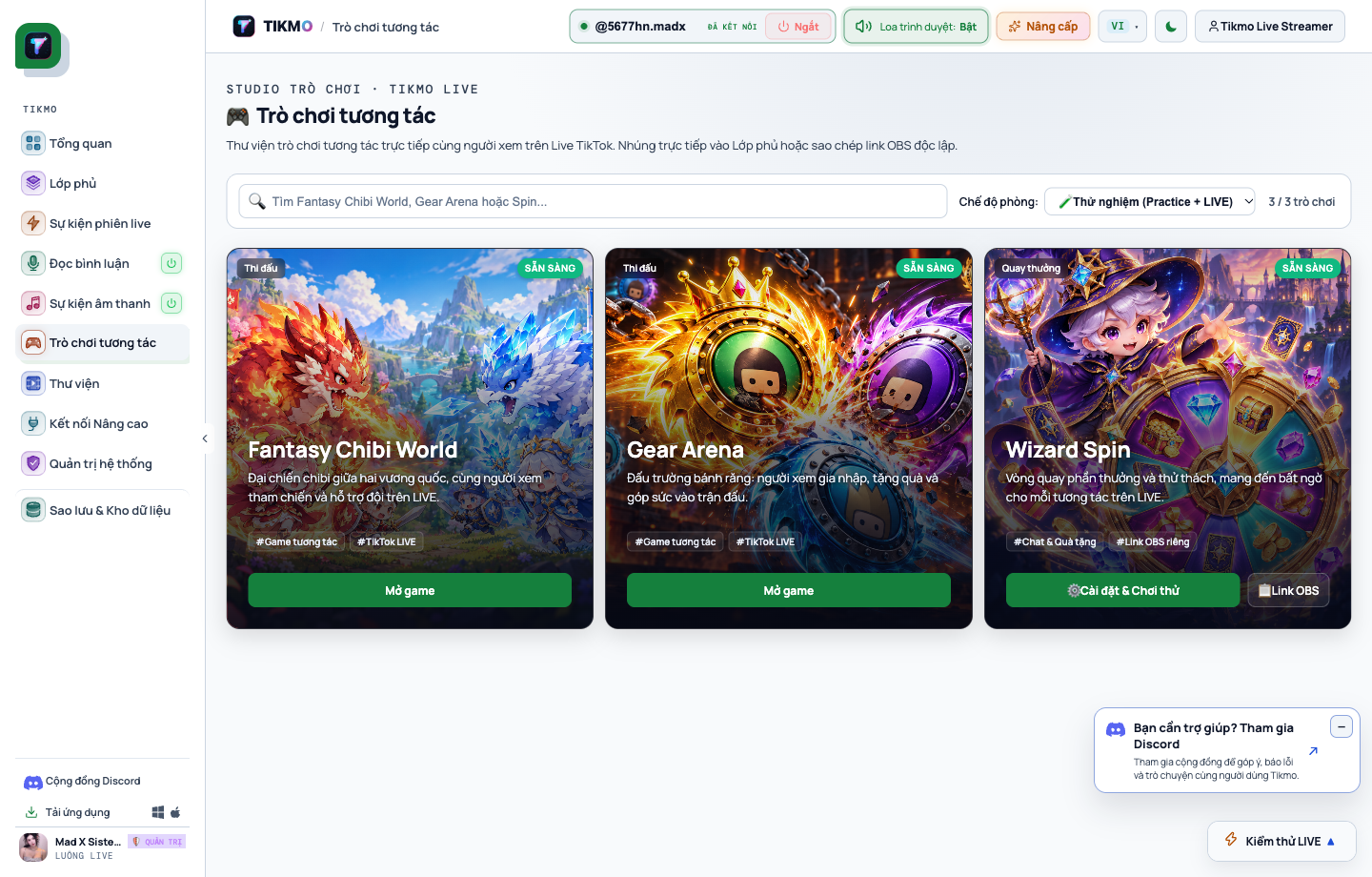
- Đăng nhập vào Tikmo Studio, kết nối tài khoản TikTok đang phát sóng và mở mục Trò chơi tương tác.
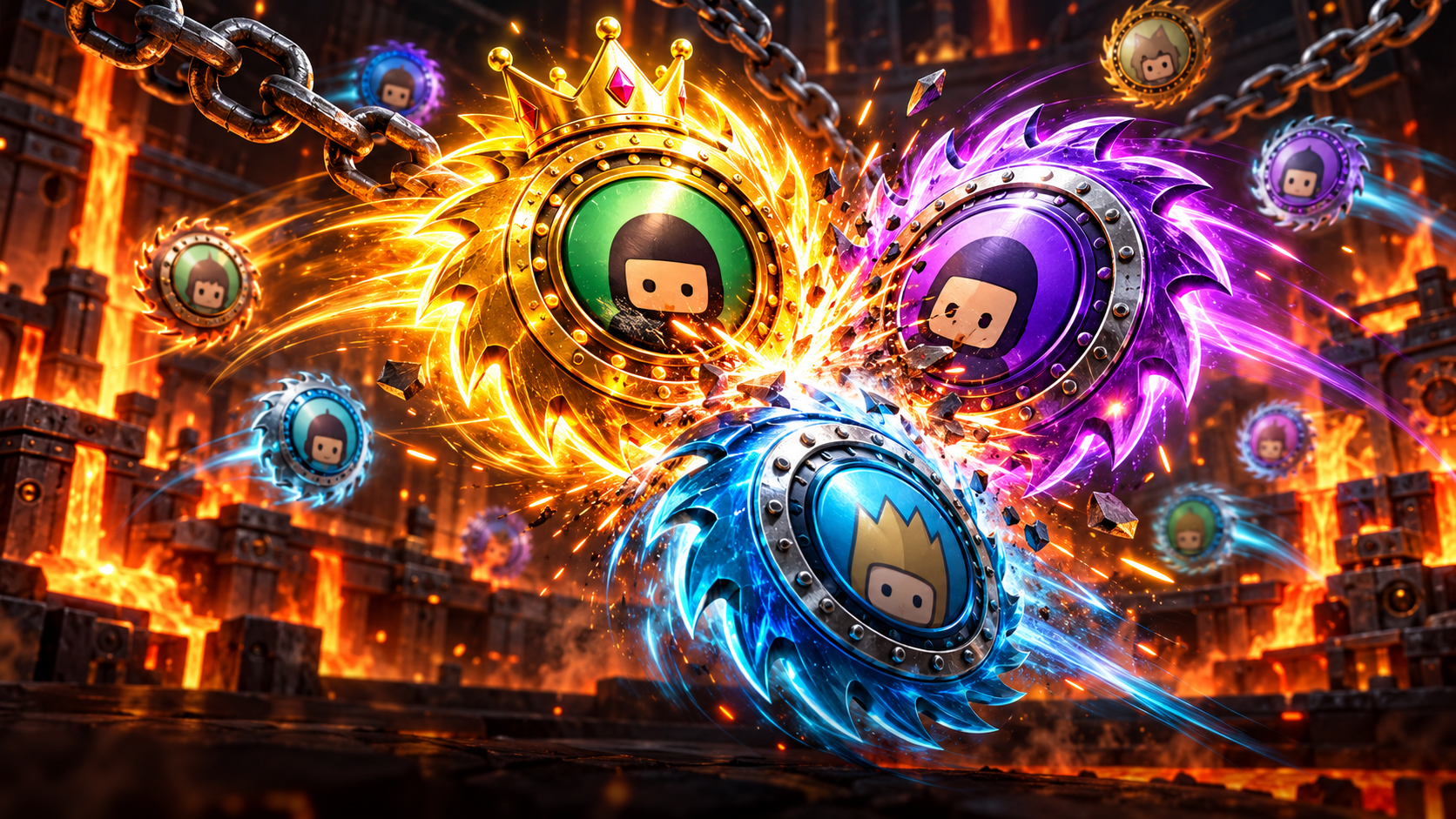
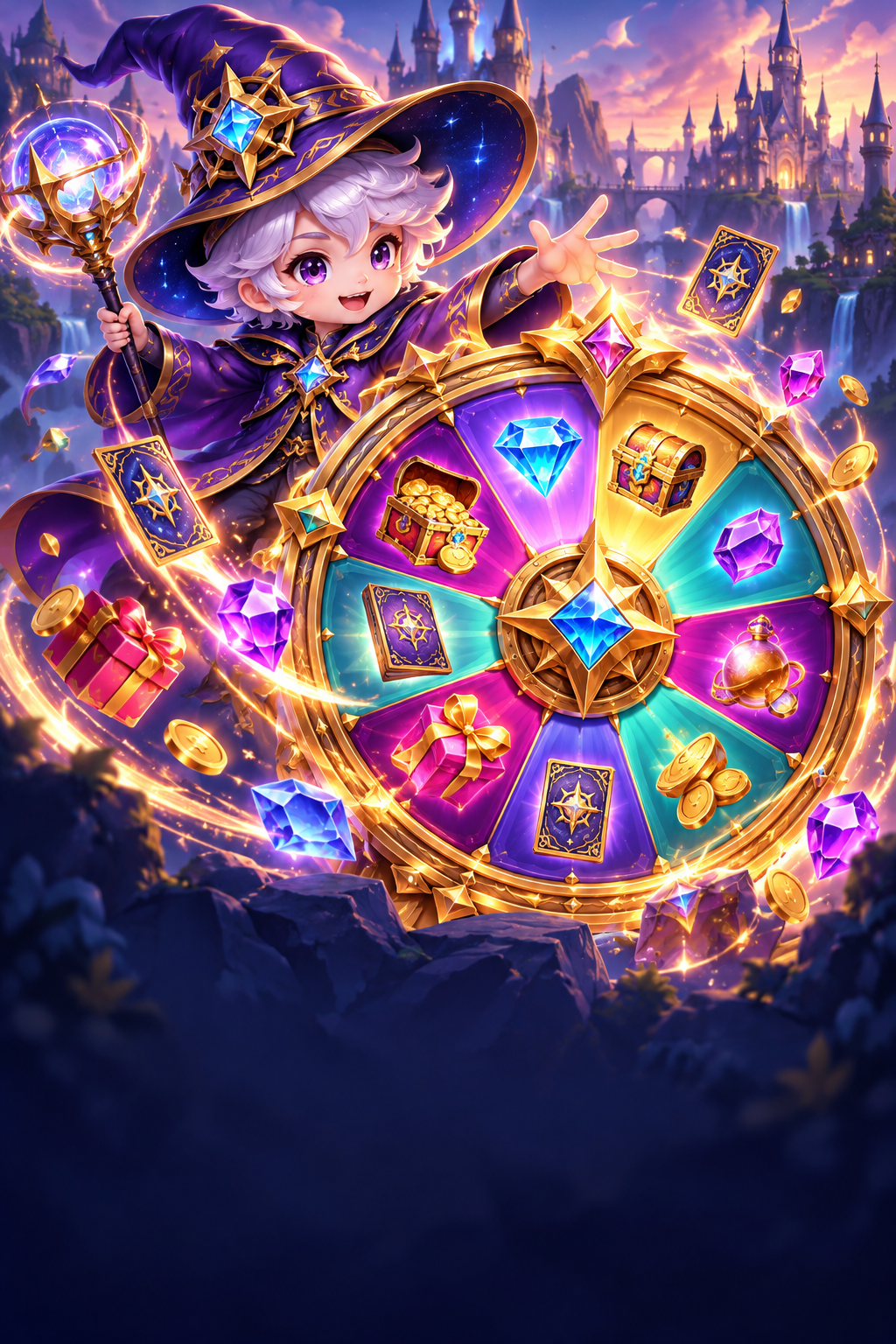
- Chọn định dạng phù hợp với khung hình: Fantasy Chibi War cho đại chiến 2 vương quốc, Gear Arena 9:16 cho đấu trường bánh răng dọc hoặc Wizard Spin cho vòng quay thưởng.
- Cấu hình từ khóa bình luận (
join), số lượt thả tim cần thiết và bảng quy tắc quà tặng rồi bấm Sao chép liên kết lớp phủ. - Dán đường dẫn vào nguồn Browser Source trong OBS Studio và dùng chế độ Thử nghiệm (Practice + LIVE) để kiểm tra tốc độ phản hồi dưới 2 giây.
Mẹo thực chiến từ Tikmo Studio: Luôn đặt vùng hiển thị minigame hoặc alert quà tặng nằm trong khung trung tâm hoặc góc trên, tránh 35% đáy màn hình nơi giao diện chat gốc của TikTok đè lên.
Checklist kiểm tra nhanh & Tài nguyên liên quan
- Kiểm tra độ tương phản HUD: Đảm bảo thanh máu, điểm số và tên người xem nổi bật trên nền trò chơi khi xem bằng màn hình điện thoại.
- Đồng bộ âm thanh vừa phải: Giữ âm lượng hiệu ứng game và vòng quay may mắn TikTok LIVE thấp hơn giọng micro chính từ 6 đến 9 dB.
- Vinh danh minh bạch cuối ván: Kết hợp bảng xếp hạng người xem LIVE để giữ chân top fan qua nhiều hiệp liên tiếp.