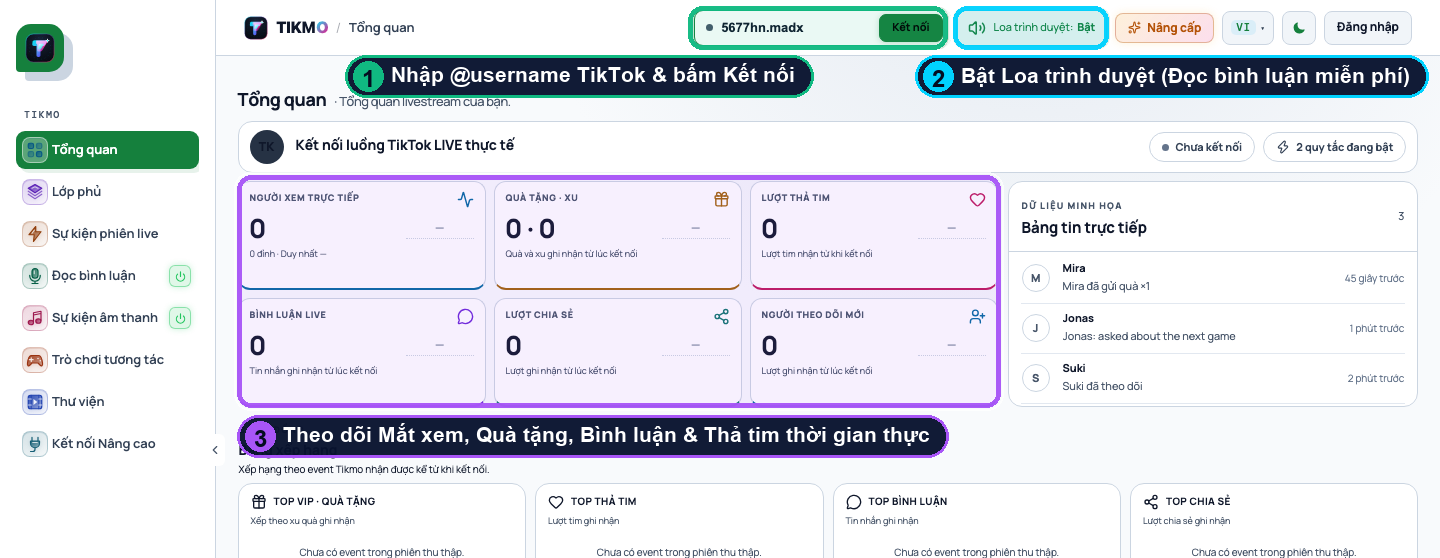
Browser Source OBS không hiện overlay: 7 điểm cần kiểm tra
Cách xác định lỗi URL, kích thước, thứ tự lớp, độ trong suốt và chế độ tải lại nguồn web.
Overlay không hiện trong OBS có thể do trang không tải, lớp bị che hoặc bạn đang nhìn sai cảnh. Kiểm tra theo thứ tự giúp tránh thay URL vô ích.
Bảy điểm kiểm tra Một, mở URL overlay trong trình duyệt thông thường để xác nhận còn hoạt động. Hai, xem Browser Source đang bật biểu tượng mắt. Ba, xem nguồn ở trên camera/nền trong danh sách Sources. Bốn, chọn đúng scene đang được phát. Năm, kiểm tra Width và Height của nguồn, vì vùng web quá nhỏ có thể cắt mất hiệu ứng. Sáu, xem có CSS hoặc nền trong suốt khiến chữ cùng màu với cảnh. Bảy, dùng Refresh Cache of Current Page sau khi đã lưu cấu hình, rồi thử sự kiện trong bản ghi.
Khi chỉ không hiện trên LIVE Nếu OBS preview đúng mà luồng phát sai, xem lại scene đang gửi đi và bản ghi cục bộ. Tắt bật nguồn để kiểm tra tùy chọn tải lại khi nguồn trở nên active; điều này có thể làm mất trạng thái của overlay tùy ứng dụng web. Giữ URL riêng tư nếu nó chứa khóa điều khiển.
OBS mô tả Browser Source là một trang web nhúng với kích thước, URL và các tùy chọn tải riêng; xem tài liệu gốc khi giao diện thay đổi.
Nguồn: OBS Browser Source.
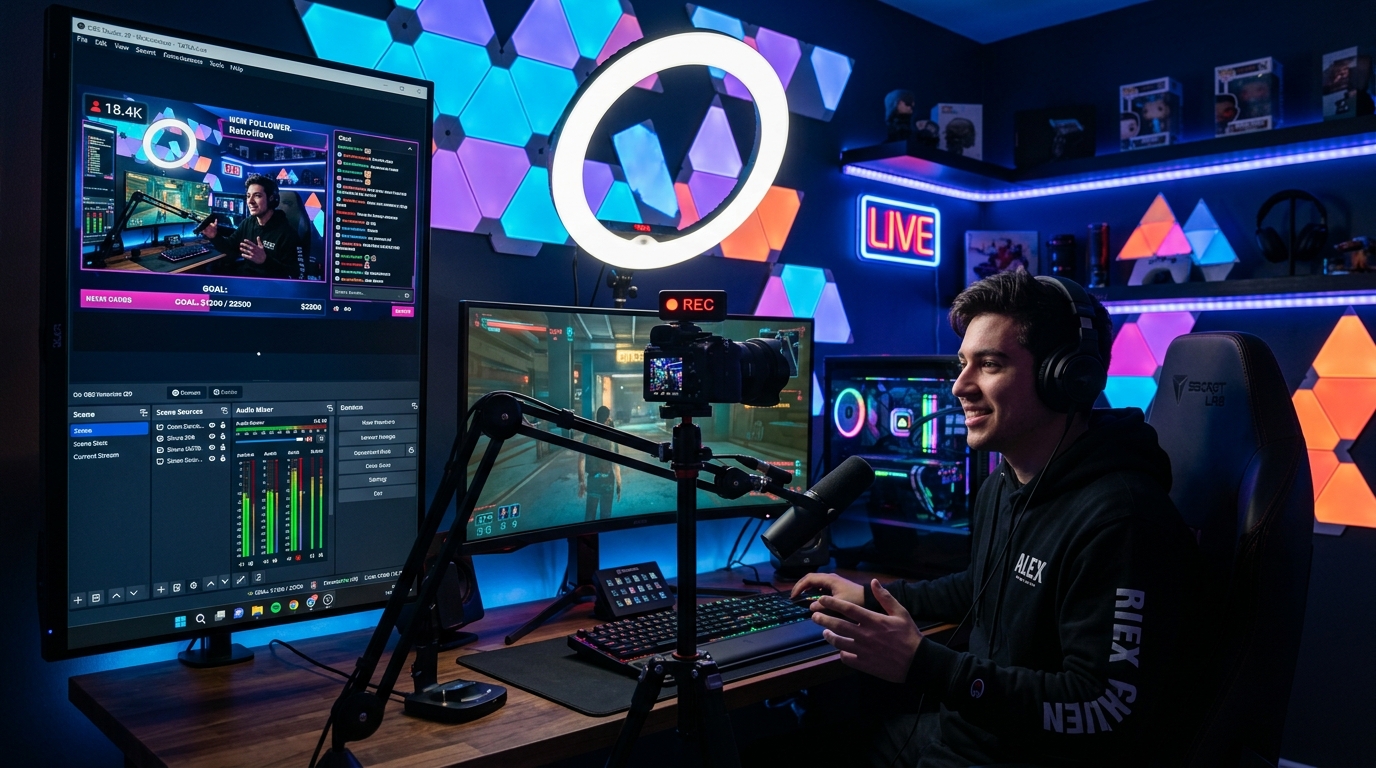
Quy trình 4 bước cấu hình OBS Studio & Kiểm tra kỹ thuật trước giờ G
Chuẩn hóa khung hình dọc 1080x1920, encoder phần cứng và đường truyền ổn định
- Trong OBS Studio → Settings → Video, nhập trực tiếp độ phân giải gốc và đầu ra là
1080x1920(tỷ lệ dọc 9:16), bộ lọcLanczosở30hoặc60 FPS. - Tại mục Output, chọn encoder phần cứng (
NVIDIA NVENC H.264hoặcApple VT H264), chế độCBRvới mức bitrate4500 – 6000 Kbpsvà Keyframe Interval2 giây. - Thêm duy nhất một nguồn Browser Source (
1080x1920) từ Tikmo Studio để hiển thị toàn bộ lớp phủ hiệu ứng, thông báo quà và chuyển cảnh OBS tự động. - Bấm Start Recording ghi thử 60 giây đồng thời kích hoạt sự kiện giả lập để kiểm tra chỉ số
Dropped Frames,CPU%và độ trễ âm thanh.
Mẹo thực chiến từ Tikmo Studio: Tích chọn ô "Control audio via OBS" trong thuộc tính Browser Source để tách riêng thanh âm lượng overlay khỏi Desktop Audio, giúp triệt tiêu hoàn toàn lỗi tiếng vọng (echo).
Checklist kiểm tra nhanh & Tài nguyên liên quan
- Theo dõi bảng Stats trong OBS: Đảm bảo
Time to render frameluôn dưới5 msvà tỷ lệ rớt khung hình mạng (Dropped Frames Network) bằng0%. - Tối ưu tài nguyên trình duyệt: Gom nhiều widget vào một Canvas trên Tikmo thay vì mở 5–7 Browser Source rời rạc.
- Sẵn sàng cho game tương tác: Cấu hình này chạy mượt cả Fantasy Chibi War lẫn Gear Arena.